Domain tapeten-bilder.de kaufen?
Wir ziehen mit dem Projekt
tapeten-bilder.de um.
Sind Sie am Kauf der Domain
tapeten-bilder.de interessiert?
domain@kv-gmbh.de · 0541-91531010
Domain tapeten-bilder.de kaufen?
Was bedeutet Netzlaufwerk?
Ein Netzlaufwerk ist ein Speicherbereich auf einem Server oder einem anderen Computer, der über ein Netzwerk zugänglich ist. Es ermöglicht Benutzern, Dateien und Ordner von verschiedenen Geräten aus zu speichern, abzurufen und zu bearbeiten. Netzlaufwerke werden häufig in Unternehmen eingesetzt, um eine zentrale Datenablage für Mitarbeiter bereitzustellen. Sie können auch für den Austausch von Dateien zwischen verschiedenen Benutzern verwendet werden. Netzlaufwerke werden normalerweise über eine Netzwerkfreigabe oder einen speziellen Dateiserver bereitgestellt. **
Wie verbinde ich ein Netzlaufwerk?
Um ein Netzlaufwerk zu verbinden, musst du zuerst sicherstellen, dass du mit dem Netzwerk verbunden bist. Gehe dann zum Explorer und klicke auf "Dieser PC". Wähle oben im Menü die Option "Netzlaufwerk verbinden" aus. Dort kannst du den Pfad zum Netzlaufwerk eingeben und gegebenenfalls Benutzername und Passwort angeben. Klicke dann auf "Fertigstellen" und das Netzlaufwerk sollte verbunden sein. Du kannst nun auf die Dateien und Ordner im Netzlaufwerk zugreifen. **

Ähnliche Suchbegriffe für Netzlaufwerk
Top-Angebote
Produkte zum Begriff Netzlaufwerk:
-
Wärmedruckmaschine zum Aufbringen von Designs auf verschiedene MaterialienDiese Wärmepresse ist ideal zum Aufbringen von Designs auf Stoffe, Papier und andere flache Oberflächen. Mit einer benutzerfreundlichen Oberfläche und einem Griff für einfache Bedienung ist dieses Gerät perfekt für Hobbyanwender und Profis gleichermaßen.EigenschaftenLCD-Display zur Einstellung von Temperatur und ZeitGeeignet für verschiedene Anwendungen, wie z.B. T-Shirts und HüteInklusive Netzkabel und englischer BedienungsanleitungDie Vielseitigkeit dieser Wärmepresse ermöglicht es, kreativ mit verschiedenen Projekten zu arbeiten. Ideal zur Personalisierung von Kleidung und Accessoires.SpezifikationenAbmessungen der Heizplatten: 12 x 6 cmSpannung: 220 VoltInklusive 2 ErsatzsicherungenWichtige HinweiseKompaktes und leichtes DesignGeeignet für Anfänger und erfahrene AnwenderMit dieser Wärmepresse erhalten Sie ein leistungsstarkes Werkzeug für all Ihre kreativen Projekte. Ein Muss für jeden DIY-Enthusiasten.361,95 €*Versand: 0,00 €Sichere Weiterleitung zum Anbieter
-
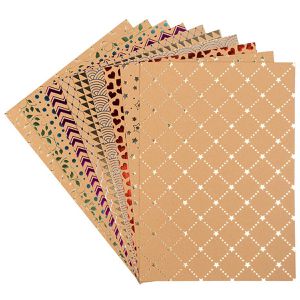
Ideen-mit-Herz Motivpapier Hintergründe, A4, 160 g/m², mit Folienveredelung & Prägung, 10 Motive, 10 BlattDekorative Hintergrundpapiere in natürlichen Farbwelten mit stilvollen Mustern und edlen Details Einseitig bedruckt mit Hotfoil-Beschichtung für edlen Glanzeffekt, braune Rückseite Hochwertiges Designpapier mit einem Gewicht von 160 g/m² Ideal für kreative Bastelideen, Kartengestaltung und Scrapbooking Kann auch hervorragend mit der Stanzmaschine verarbeitet werden Kopfseitig geleimt, für einfache Handhabung und übersichtliche Aufbewahrung Merkmale: Motiv: neutral Format: A4 Grammatur: 160 g/m² Farbe: braun7,13 €*Versand: 4,15 €Sichere Weiterleitung zum Anbieter


-
Wie erstelle ich ein Netzlaufwerk?
Um ein Netzlaufwerk zu erstellen, musst du zuerst sicherstellen, dass du mit dem Netzwerk verbunden bist. Öffne dann den Datei-Explorer und klicke auf "Dieser PC". Wähle im Menü die Option "Netzlaufwerk verbinden" aus. Dort kannst du den Laufwerksbuchstaben auswählen und den Pfad zum Netzwerkordner eingeben. Klicke auf "Fertig stellen" und gib gegebenenfalls deine Anmeldeinformationen ein. Das Netzlaufwerk sollte nun erstellt sein und im Datei-Explorer angezeigt werden. **
-
Wie verbindet man ein Netzlaufwerk?
Um ein Netzlaufwerk zu verbinden, musst du zuerst sicherstellen, dass du mit dem Netzwerk verbunden bist, in dem sich das Laufwerk befindet. Öffne dann den Datei-Explorer auf deinem Computer und klicke auf "Dieser PC". Wähle dort die Option "Netzlaufwerk verbinden" aus und gib den Pfad zum Netzlaufwerk ein, z.B. \\Servername\Freigabename. Du wirst dann nach deinen Anmeldeinformationen für das Netzwerk gefragt, die du eingeben musst, um das Laufwerk erfolgreich zu verbinden. Sobald die Verbindung hergestellt ist, kannst du auf das Netzlaufwerk wie auf jedes andere Laufwerk auf deinem Computer zugreifen. **
-
Wie erstelle ich ein Netzlaufwerk?
Um ein Netzlaufwerk zu erstellen, musst du zunächst sicherstellen, dass du mit dem Netzwerk verbunden bist. Klicke dann mit der rechten Maustaste auf "Dieser PC" und wähle "Netzlaufwerk verbinden". Wähle einen Laufwerksbuchstaben aus und gib den Pfad des Netzwerkordners ein, den du verbinden möchtest. Klicke auf "Fertig stellen" und das Netzlaufwerk wird erstellt. **
-
Wie kann ich ein Netzlaufwerk verbinden?
Um ein Netzlaufwerk zu verbinden, musst du zuerst sicherstellen, dass du mit dem Netzwerk verbunden bist. Öffne dann den Datei-Explorer auf deinem Computer und klicke auf "Dieser PC". Wähle dort die Option "Computer" und dann "Netzlaufwerk verbinden". Gib den Pfad zum Netzlaufwerk ein, den du verbinden möchtest, und folge den Anweisungen, um dich mit deinen Netzwerkzugangsdaten anzumelden. Nachdem du die Verbindung hergestellt hast, kannst du auf das Netzlaufwerk wie auf jeden anderen Ordner auf deinem Computer zugreifen. **

Wie kann ich auf das Netzlaufwerk zugreifen?
Um auf ein Netzlaufwerk zuzugreifen, musst du zunächst sicherstellen, dass du mit dem Netzwerk verbunden bist. Öffne dann den Datei-Explorer auf deinem Computer und klicke auf "Dieser PC". Dort solltest du das Netzlaufwerk unter den verfügbaren Laufwerken sehen. Klicke einfach darauf, um darauf zuzugreifen und die Dateien zu durchsuchen. **
Erkennt Adobe Solid State Drive als Netzlaufwerk?
Nein, Adobe erkennt Solid State Drives (SSDs) nicht als Netzlaufwerke. Ein SSD ist eine Art Festplatte, während ein Netzlaufwerk ein Speicherort ist, der über ein Netzwerk zugänglich ist. Adobe kann jedoch auf Dateien zugreifen, die auf einem SSD oder einem Netzlaufwerk gespeichert sind. **
Top-Angebote
Produkte zum Begriff Netzlaufwerk:
-
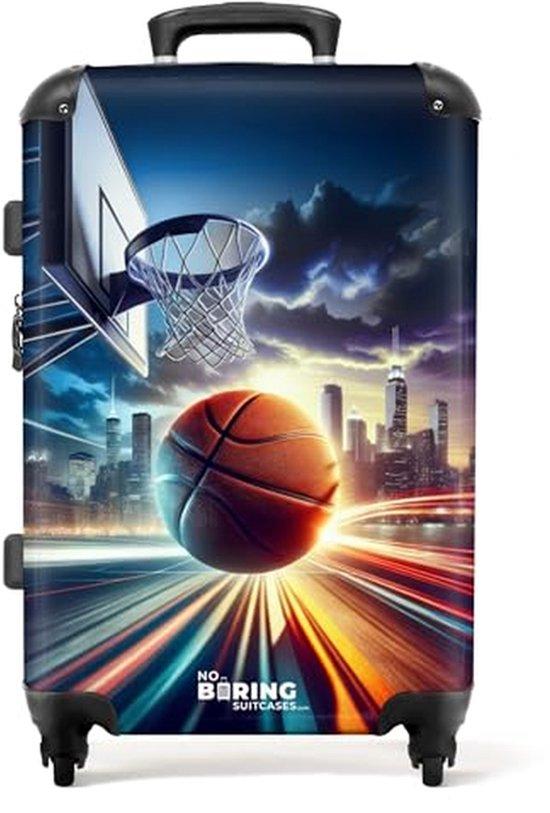
Kinderkoffer mit einzigartigen Designs - Basketball-MotiveUnsere Kinderkoffer sind nicht nur praktisch, sondern auch einzigartig dank auffälliger Designs wie dem Basketball-Motiv. Mit über 100 verschiedenen Designs zur Auswahl gibt es für jedes Kind die passende Option! Nie wieder den gleichen langweiligen Koffer am Gepäckband - wählen Sie Individualität und Stil. Diese Koffer sind perfekt für Kinder und machen das Reisen angenehmer.305,22 €*Versand: 0,00 €Sichere Weiterleitung zum Anbieter
-
Wärmedruckmaschine zum Aufbringen von Designs auf verschiedene MaterialienDiese Wärmepresse ist ideal zum Aufbringen von Designs auf Stoffe, Papier und andere flache Oberflächen. Mit einer benutzerfreundlichen Oberfläche und einem Griff für einfache Bedienung ist dieses Gerät perfekt für Hobbyanwender und Profis gleichermaßen.EigenschaftenLCD-Display zur Einstellung von Temperatur und ZeitGeeignet für verschiedene Anwendungen, wie z.B. T-Shirts und HüteInklusive Netzkabel und englischer BedienungsanleitungDie Vielseitigkeit dieser Wärmepresse ermöglicht es, kreativ mit verschiedenen Projekten zu arbeiten. Ideal zur Personalisierung von Kleidung und Accessoires.SpezifikationenAbmessungen der Heizplatten: 12 x 6 cmSpannung: 220 VoltInklusive 2 ErsatzsicherungenWichtige HinweiseKompaktes und leichtes DesignGeeignet für Anfänger und erfahrene AnwenderMit dieser Wärmepresse erhalten Sie ein leistungsstarkes Werkzeug für all Ihre kreativen Projekte. Ein Muss für jeden DIY-Enthusiasten.361,95 €*Versand: 0,00 €Sichere Weiterleitung zum Anbieter
-
Was bedeutet Netzlaufwerk?
Ein Netzlaufwerk ist ein Speicherbereich auf einem Server oder einem anderen Computer, der über ein Netzwerk zugänglich ist. Es ermöglicht Benutzern, Dateien und Ordner von verschiedenen Geräten aus zu speichern, abzurufen und zu bearbeiten. Netzlaufwerke werden häufig in Unternehmen eingesetzt, um eine zentrale Datenablage für Mitarbeiter bereitzustellen. Sie können auch für den Austausch von Dateien zwischen verschiedenen Benutzern verwendet werden. Netzlaufwerke werden normalerweise über eine Netzwerkfreigabe oder einen speziellen Dateiserver bereitgestellt. **
-
Wie verbinde ich ein Netzlaufwerk?
Um ein Netzlaufwerk zu verbinden, musst du zuerst sicherstellen, dass du mit dem Netzwerk verbunden bist. Gehe dann zum Explorer und klicke auf "Dieser PC". Wähle oben im Menü die Option "Netzlaufwerk verbinden" aus. Dort kannst du den Pfad zum Netzlaufwerk eingeben und gegebenenfalls Benutzername und Passwort angeben. Klicke dann auf "Fertigstellen" und das Netzlaufwerk sollte verbunden sein. Du kannst nun auf die Dateien und Ordner im Netzlaufwerk zugreifen. **
-
Wie erstelle ich ein Netzlaufwerk?
Um ein Netzlaufwerk zu erstellen, musst du zuerst sicherstellen, dass du mit dem Netzwerk verbunden bist. Öffne dann den Datei-Explorer und klicke auf "Dieser PC". Wähle im Menü die Option "Netzlaufwerk verbinden" aus. Dort kannst du den Laufwerksbuchstaben auswählen und den Pfad zum Netzwerkordner eingeben. Klicke auf "Fertig stellen" und gib gegebenenfalls deine Anmeldeinformationen ein. Das Netzlaufwerk sollte nun erstellt sein und im Datei-Explorer angezeigt werden. **
-
Wie verbindet man ein Netzlaufwerk?
Um ein Netzlaufwerk zu verbinden, musst du zuerst sicherstellen, dass du mit dem Netzwerk verbunden bist, in dem sich das Laufwerk befindet. Öffne dann den Datei-Explorer auf deinem Computer und klicke auf "Dieser PC". Wähle dort die Option "Netzlaufwerk verbinden" aus und gib den Pfad zum Netzlaufwerk ein, z.B. \\Servername\Freigabename. Du wirst dann nach deinen Anmeldeinformationen für das Netzwerk gefragt, die du eingeben musst, um das Laufwerk erfolgreich zu verbinden. Sobald die Verbindung hergestellt ist, kannst du auf das Netzlaufwerk wie auf jedes andere Laufwerk auf deinem Computer zugreifen. **
Ähnliche Suchbegriffe für Netzlaufwerk
-
Ideen-mit-Herz Motivpapier Hintergründe, A4, 160 g/m², mit Folienveredelung & Prägung, 10 Motive, 10 BlattDekorative Hintergrundpapiere in natürlichen Farbwelten mit stilvollen Mustern und edlen Details Einseitig bedruckt mit Hotfoil-Beschichtung für edlen Glanzeffekt, braune Rückseite Hochwertiges Designpapier mit einem Gewicht von 160 g/m² Ideal für kreative Bastelideen, Kartengestaltung und Scrapbooking Kann auch hervorragend mit der Stanzmaschine verarbeitet werden Kopfseitig geleimt, für einfache Handhabung und übersichtliche Aufbewahrung Merkmale: Motiv: neutral Format: A4 Grammatur: 160 g/m² Farbe: braun7,13 €*Versand: 4,15 €Sichere Weiterleitung zum Anbieter
-
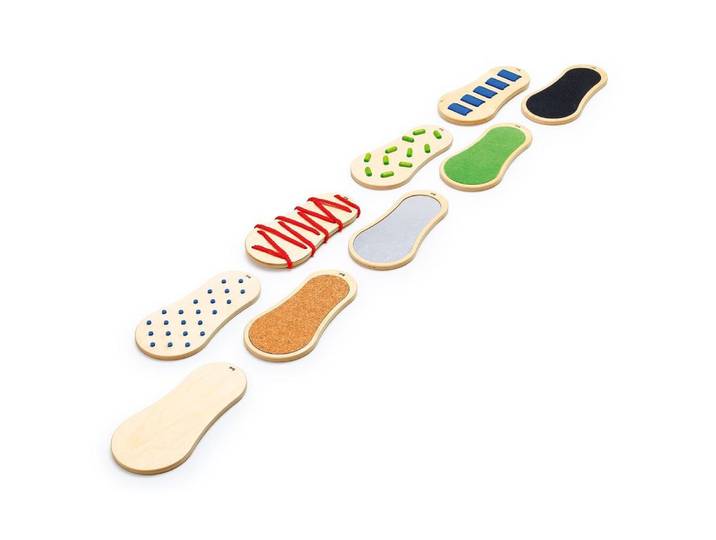
Erzi® Lernspielzeug Sensopfad XL, 9 Füße mit unterschiedlichen Materialien und Oberflächen<p>Das <strong>Erzi ® Lernspielzeug Sensopfad XL</strong> ist ein innovatives Spielzeug, das speziell entwickelt wurde, um die Sinne von Kindern zu fördern. Mit insgesamt <strong>9 Füßen</strong>, die aus unterschiedlichen Materialien und Oberflächen bestehen, bietet dieser Sensopfad eine spannende Entdeckungsreise für kleine Entdecker. Jedes Element ist darauf ausgelegt, die taktile Wahrnehmung zu schulen und die motorischen Fähigkeiten zu verbessern.</p><p>Die <strong>neutralen Farben</strong> des Sensopfads fügen sich harmonisch in jede Spielumgebung ein und ermöglichen es, das Spielzeug sowohl in Wohnräumen als auch in Kindergärten oder Spielzimmern zu integrieren. Die verschiedenen Oberflächen laden dazu ein, mit den Füßen zu experimentieren und unterschiedliche Texturen zu erleben, was nicht nur Spaß macht, sondern auch die sensorische Entwicklung unterstützt.</p><p>Das Spielzeug wird über ein <strong>externes Netzteil</strong> mit Strom versorgt, was eine einfache Handhabung gewährleistet. Es ist wichtig, die beiliegende <strong>Bedienungsanleitung</strong> sorgfältig zu beachten, um die Sicherheit während des Spielens zu gewährleisten. Der Sensopfad XL ist in einer <strong>Einheitsgröße</strong> erhältlich und eignet sich für Kinder jeden Alters, da keine spezifische Altersempfehlung vorliegt.</p><p>Mit dem Erzi ® Lernspielzeug Sensopfad XL wird das Spielen zu einem lehrreichen Erlebnis, das die Neugier und Kreativität der Kinder anregt. Entdecke die Welt der Sinne und fördere spielerisch die Entwicklung deines Kindes!</p>169,99 €*Versand: 7,49 €Sichere Weiterleitung zum Anbieter
-
Wie erstelle ich ein Netzlaufwerk?
Um ein Netzlaufwerk zu erstellen, musst du zunächst sicherstellen, dass du mit dem Netzwerk verbunden bist. Klicke dann mit der rechten Maustaste auf "Dieser PC" und wähle "Netzlaufwerk verbinden". Wähle einen Laufwerksbuchstaben aus und gib den Pfad des Netzwerkordners ein, den du verbinden möchtest. Klicke auf "Fertig stellen" und das Netzlaufwerk wird erstellt. **
-
Wie kann ich ein Netzlaufwerk verbinden?
Um ein Netzlaufwerk zu verbinden, musst du zuerst sicherstellen, dass du mit dem Netzwerk verbunden bist. Öffne dann den Datei-Explorer auf deinem Computer und klicke auf "Dieser PC". Wähle dort die Option "Computer" und dann "Netzlaufwerk verbinden". Gib den Pfad zum Netzlaufwerk ein, den du verbinden möchtest, und folge den Anweisungen, um dich mit deinen Netzwerkzugangsdaten anzumelden. Nachdem du die Verbindung hergestellt hast, kannst du auf das Netzlaufwerk wie auf jeden anderen Ordner auf deinem Computer zugreifen. **
-
Wie kann ich auf das Netzlaufwerk zugreifen?
Um auf ein Netzlaufwerk zuzugreifen, musst du zunächst sicherstellen, dass du mit dem Netzwerk verbunden bist. Öffne dann den Datei-Explorer auf deinem Computer und klicke auf "Dieser PC". Dort solltest du das Netzlaufwerk unter den verfügbaren Laufwerken sehen. Klicke einfach darauf, um darauf zuzugreifen und die Dateien zu durchsuchen. **
-
Erkennt Adobe Solid State Drive als Netzlaufwerk?
Nein, Adobe erkennt Solid State Drives (SSDs) nicht als Netzlaufwerke. Ein SSD ist eine Art Festplatte, während ein Netzlaufwerk ein Speicherort ist, der über ein Netzwerk zugänglich ist. Adobe kann jedoch auf Dateien zugreifen, die auf einem SSD oder einem Netzlaufwerk gespeichert sind. **
* Alle Preise verstehen sich inklusive der gesetzlichen Mehrwertsteuer und ggf. zuzüglich Versandkosten. Die Angebotsinformationen basieren auf den Angaben des jeweiligen Shops und werden über automatisierte Prozesse aktualisiert. Eine Aktualisierung in Echtzeit findet nicht statt, so dass es im Einzelfall zu Abweichungen kommen kann. ** Hinweis: Teile dieses Inhalts wurden von KI erstellt.